 快播下载网
《腾讯会议》:怎么查看回放方法教程
《腾讯会议》是一款办公软件,说到回放,这功能简直是健忘症患者的福音,但福音的播放开关不在自己手里。小编整理问题时常看到,参会者抱怨没回放看,一查发现是主持人忘了点录制。所以下面内容打算把这个功能的来龙去脉说清楚,先把主持人的设置讲明白,再教大家怎么轻松找到回放入口。
在日常的工作与学习中,腾讯会议的回放功能为我们提供了极大的便利。无论是错过的重要会议内容,还是需要再次回顾学习的知识点,都能通过查看回放来实现。那么,具体该如何查看腾讯会议回放呢?
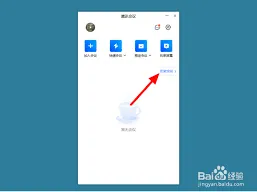
会议主持人设置回放
首先,腾讯会议回放的开启需要会议主持人进行相关设置。在会议开始前或进行过程中,主持人可点击会议界面下方的“管理”选项。接着,在弹出的菜单中找到“录制”按钮,点击开启录制功能。录制完成后,主持人还可对录制的内容进行管理,如剪辑、添加字幕等,以确保回放内容的质量。
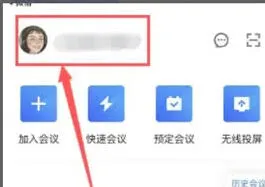
查看回放的入口
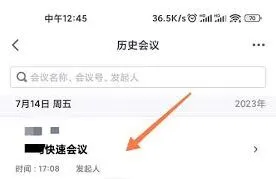
当主持人完成回放设置后,参会人员就可以查看回放了。查看入口有两个,一是在会议结束后,主持人会收到会议录制完成的通知,点击通知中的即可进入回放页面。二是在腾讯会议的主界面,点击左上角的个人头像,在弹出的菜单中选择“我的会议记录”。在这里,你可以找到参与过的所有会议,点击相应会议进入详情页,就能看到“查看回放”的按钮,点击即可观看。
回放观看方式
进入回放页面后,你可以根据自己的需求选择观看方式。腾讯会议提供了多种播放模式,如正常播放、暂停、快进、快退等,方便你自由调整观看进度。同时,你还可以选择清晰度,以适应不同的网络环境。如果会议主持人添加了字幕,你还能在观看过程中开启字幕功能,更清晰地理解会议内容。
注意事项
在查看腾讯会议回放时,也有一些需要注意的地方。首先,只有主持人开启了录制功能,会议才有回放可供查看。其次,回放的保存时间有限,具体时长因会议设置而异,所以要及时查看。另外,如果你在观看回放时遇到网络问题或其他异常情况,可以尝试切换网络或重新登录腾讯会议,以确保观看的流畅性。
腾讯会议网络研讨会回放设置全指南
在使用腾讯会议网络研讨会时,设置会议回放能方便参会人员随时回顾会议内容。以下为您详细介绍设置步骤:
首先,确保您已成功创建并主持腾讯会议网络研讨会。在会议进行过程中,点击会议界面下方的“管理”选项。
接着,在弹出的管理菜单中,找到“会议录制”选项。这里需要注意的是,会议录制功能需要主持人具备相应权限,若您没有权限,可能无法进行该操作。
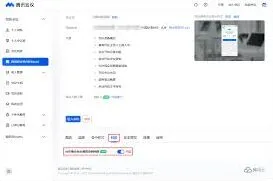
点击“会议录制”后,会出现相关设置页面。您可以选择录制的范围,比如整个会议、仅主持人视角或者特定参会人员的视角等,根据您的实际需求进行灵活选择。
设置好录制范围后,点击“开始录制”按钮,会议录制便正式启动。录制过程中,您可以随时暂停、继续或停止录制。
会议结束后,若您成功完成录制,系统会自动生成会议回放文件。您可以在腾讯会议的相关界面中找到该回放文件。
对于参会人员而言,若想观看回放,主持人需将回放链接分享给他们。参会人员点击链接后,即可在网页端或移动端观看回放视频。
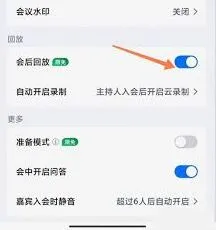
此外,腾讯会议还支持对会议回放进行一些管理操作。比如,主持人可以设置回放的观看权限,如仅限特定人员观看、密码观看等,增强会议内容的保密性。

通过以上步骤,您就能轻松在腾讯会议网络研讨会中设置会议回放,并方便地进行观看和管理。这一功能为会议的后续回顾、资料留存等提供了极大的便利,有助于提升会议的价值和效果。无论是总结会议要点、分享给未参会人员,还是作为重要资料保存,会议回放都能发挥重要作用。