 快播下载网
腾讯会议白板设置操作教程
《腾讯会议》是一款办公软件,白板功能在团队协作中越来越实用。说实话刚用腾讯会议那会儿,完全没注意到还有白板功能,后来摸索出来才发现真香。小编今天把白板的使用方法整理成完整教程,从开启到模式选择,从书写工具到保存分享,每个细节都不放过。感到兴趣的用户跟着小编深入了解一下吧!
在腾讯会议中使用白板功能,能极大地提升会议的互动性与协作效率。以下将详细介绍如何设置白板。
一、开启白板
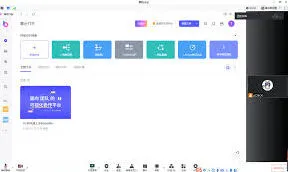
当您进入腾讯会议后,点击会议界面下方的“应用”按钮。在众多应用中,找到“白板”并点击,即可开启白板功能。开启后,白板会显示在会议界面的一侧,方便您随时使用。
二、选择白板模式
腾讯会议提供了多种白板模式,以满足不同的会议需求。您可以在白板界面的上方找到模式切换按钮。
1. 普通模式:这是最基本的模式,适合常规的书写和标注。您可以使用鼠标、触控笔等工具在白板上自由书写。
2. 荧光笔模式:能突出显示重点内容,使重要信息更加醒目。
3. 橡皮擦模式:用于擦除白板上不需要的内容。
4. 形状模式:可绘制各种几何图形,如圆形、方形、三角形等,丰富白板的内容呈现。
5. 文本模式:方便输入文字信息,您可以调整文字的字体、大小、颜色等格式。
三、使用白板工具
1. 书写工具:选择书写工具后,您可以直接在白板上书写。若使用触控笔,还能模拟真实的书写手感,书写更加流畅自然。
2. 颜色选择:点击颜色按钮,能为书写内容、绘制图形等选择不同的颜色,使白板内容更加丰富多样。
3. 线条粗细调整:通过线条粗细调节功能,您可以根据实际需求选择合适的线条宽度,突出或弱化某些内容。
4. 撤销与重做:如果您对之前的操作不满意,可以点击“撤销”按钮;若想恢复之前的操作,则点击“重做”按钮。
四、保存与分享白板内容
会议结束后,您可以选择保存白板内容。点击白板界面右上角的“更多”按钮,选择“保存白板”。保存后的白板内容将以图片的形式保存到本地。同时,您也可以将白板内容分享给其他参会人员,方便他们回顾会议中的重点内容。分享方式包括直接发送图片、通过邮件发送等。
通过以上步骤,您就能轻松在腾讯会议中设置和使用白板,让会议更加生动、高效,促进团队成员之间的沟通与协作。
闪耀暖暖舞会之星顶配穿搭推荐
闪耀暖暖舞会之星高分顶配解析
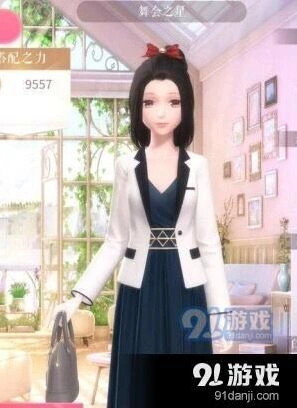
主题:舞会之星
选择设计师之影:
江西桐·青瓷吹雪
搭配:
发型:疏桐
饰品:足铃
鞋子:星夜璀璨
耳饰:沉绿
包:浓情松露
连衣裙:静夜祷告
外套:白色小西装
袜子:小小心思
饰品:魔法协会
手套:花蔓
闪耀暖暖清新竞技场高分指南
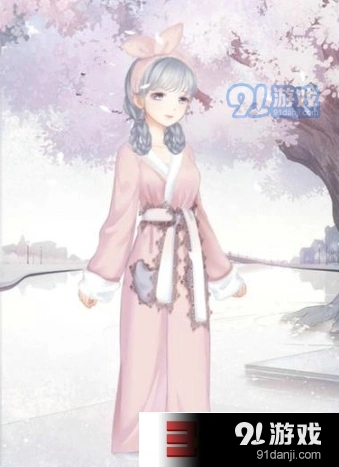
闪耀暖暖竞技场清新搭配攻略一览
清新(没有解锁对应属性设计师前最难攻克):
粉色马尾(商店货目前没有比它分高的不用买了)
哈密瓜
(商店钻石货,商店货清新属性第二,238钻石,高出平民襦裙200分,优势是可以加外套!!!)
白色小西装(商店唯一的清新外套)
学生长袜(商店货清新最高)
白板鞋(金币商店货,平民好朋友)
饰品只能带五个,一般选五个自己有的属性最高的就好了
波点信物(关卡掉落)
雪花记忆(商店货)
崔玉冰心(商店货,其实)
花蔓(番外制作图,目前我还过不去番外1-4所以,制作图只能做两个,但两个都是高分)
琥珀流光(番外制作图)
其次高分(100+)容易获得的饰品是少女的礼物(关卡掉落)