快播下载网
快播下载网《剪映》专业版导入系统自带片头详细步骤
《剪映》是一款视频剪辑软件,做视频免不了要处理片头。小编的建议是,不妨先看看软件自带的片头库,说不定有惊喜。那些素材找起来方便,用起来也快。不过具体怎么在剪映专业版里完成这个导入动作,还是需要几步操作的,跟着走一遍就行。
在使用剪映专业版进行视频创作时,导入系统自带的片头能为作品增添独特风格。以下为您详细介绍导入步骤。
首先,打开剪映专业版软件。进入主界面后,点击“开始创作”按钮,选择您需要添加片头的视频素材,选中后点击“添加到项目”。
接下来,找到界面上方的“素材库”选项并点击。进入素材库后,您会看到多种分类。在这里,重点关注“片头”分类。
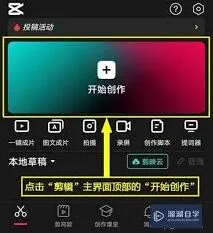
在“片头”分类中,系统提供了丰富多样的自带片头素材。浏览这些素材,您可以根据视频的主题、风格来挑选合适的片头。比如,如果您的视频是关于旅行的,就可以选择带有美丽风景画面过渡的片头;要是视频是搞笑风格,那有趣的动画片头可能更合适。
找到心仪的片头素材后,点击它即可将其添加到时间轴上视频素材的开头位置。此时,您可以对片头进行一些调整。比如,通过拖动片头两端的边框来调整其时长,以使其与视频整体节奏相匹配。
如果您还想对片头的画面进行进一步优化,比如添加一些文字说明视频主题等,可点击选中片头素材,然后在界面上方找到“文本”选项。在这里,您能添加各种样式的文字,并对文字的字体、颜色、大小、位置等进行个性化设置,让片头更加丰富和吸引人。
完成上述操作后,一个融入系统自带片头且经过精心调整的视频就初步成型了。最后,点击右上角的“导出”按钮,将带有精彩片头的视频保存下来,分享给更多人欣赏您的创意作品。通过以上步骤,就能轻松地在剪映专业版中导入系统自带的片头,并打造出令人眼前一亮的视频开篇。
剪映专业版画中画功能指南
在剪映专业版中添加画中画,能为视频增添丰富的层次和效果。以下是详细的添加步骤:
1. 打开剪映专业版,导入需要编辑的视频素材到时间轴。
2. 将时间轴定位到想要添加画中画的位置,然后在上方的素材库中选择要作为画中画的视频素材,点击“添加到项目”。
3. 选中添加进来的画中画素材,在界面右侧的属性栏中,找到“混合模式”选项,根据整体视频风格选择合适的模式,比如“正片叠底”“滤色”等,以调整画中画与主视频的融合效果。
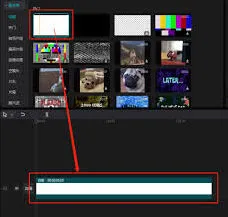
4. 接着,选中画中画素材,点击鼠标右键,在弹出的菜单中选择“置于顶层”,确保画中画显示在其他素材之上,不被遮挡。
5. 为了让画中画更好地融入视频,还可以对其进行大小、位置的调整。通过鼠标拖动画中画素材边缘的控制点,改变其大小;按住鼠标左键直接拖动画中画,调整其在主视频画面中的位置。
6. 若需要设置画中画的透明度,使其半透明显示,可在选中画中画素材后,在右侧属性栏中找到“不透明度”选项,通过拖动滑块来调整透明度数值。
7. 还可以为画中画添加动画效果。在选中画中画素材后,点击界面下方的“动画”按钮,选择各种动画效果,如“入场动画”“出场动画”“循环动画”等,并设置相应的参数,让画中画以更生动的方式出现在视频中。
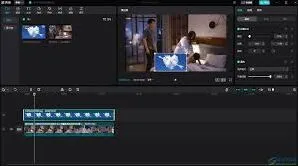
8. 最后,预览视频效果,根据需要进一步调整画中画的各项参数,直到达到满意的效果后,导出视频即可。
通过以上步骤,就能轻松在剪映专业版中添加画中画,并对其进行多样化的设置,让视频更加精彩。
《剪映》添加字幕步骤分享
在剪映专业版中添加字幕,能够让视频内容更加清晰易懂,增强观众的观看体验。以下是详细的添加字幕步骤:
导入视频素材
打开剪映专业版软件,点击“开始创作”按钮,选择需要添加字幕的视频素材,然后点击“添加到项目”。
找到添加字幕的位置
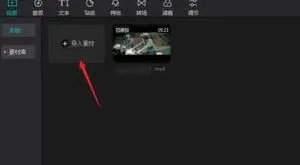
将时间轴定位到需要添加字幕的时间点,在视频轨道上方的菜单栏中,找到“文本”选项。
添加字幕
点击“文本”选项后,会出现多种添加字幕的方式,比如“识别字幕”和“手动输入”。
- 识别字幕:
- 如果视频中有清晰的人声,可选择“识别字幕”。剪映专业版具备智能语音识别功能,能快速将视频中的语音转化为文字。
- 点击“识别字幕”后,软件会自动分析视频音频,生成字幕。识别完成后,可对识别出的字幕进行校对和修改,确保字幕准确无误。
- 手动输入:
- 若视频音频不清晰或需要添加特定的文字内容,可选择“手动输入”。
- 点击“新建文本”,在视频画面中会出现一个文本框,在文本框内输入需要的字幕内容。输入完成后,可对字幕的字体、颜色、大小、位置等进行调整,使其与视频画面风格相匹配。
调整字幕样式
选中添加的字幕,在右侧的属性栏中,可以对字幕的样式进行丰富设置。
- 字体:可选择各种不同的字体,以满足不同的视频风格需求。
- 颜色:为字幕选择合适的颜色,使其在背景上清晰可见。
- 大小:根据视频画面的布局和需求,调整字幕的大小。
- 位置:精确设置字幕在视频画面中的显示位置,如居上、居中、居下等。
- 动画效果:还能为字幕添加动画效果,如淡入淡出、出现、消失等,让字幕的显示更加生动。
设置字幕时长
在时间轴上,拖动字幕两端的控制点,可以调整字幕的显示时长,使其与视频中的语音时长相匹配。
通过以上步骤,就能轻松在剪映专业版中为视频添加字幕啦。添加后的字幕能让视频内容更加丰富和专业,提升视频的整体质量。