快播下载网
快播下载网剪映专业版音色克隆教程
《剪映》是一款视频剪辑软件,音色克隆功能最近引起了不少关注。这个功能可以提取音频的音色特征,克隆出相似但独特的声音效果,让视频的声音更有辨识度。小编今天来分享音色克隆功能的使用教程,从打开功能、选择音频、调整参数,到应用克隆并融合其他音频,每个步骤都会讲到。感兴趣的用户们和小编一起来看一下吧!
剪映专业版的音色克隆功能为创作者们带来了全新的音频创作体验,能让你的作品在声音上更加独特和生动。下面就来详细介绍一下它的使用方法。
准备工作
首先,确保你已经安装了最新版本的剪映专业版。然后,准备好一段清晰、稳定且能充分展现目标音色特点的音频素材,比如一段富有情感的旁白、独特的音效等。
进入音色克隆界面
打开剪映专业版项目后,将时间轴定位到你想要应用音色克隆的位置。点击“音频”选项卡,在众多音频功能中找到“音色克隆”按钮并点击,即可进入音色克隆界面。
选择源音频
在音色克隆界面,点击“选择源音频”按钮,然后在本地文件中找到准备好的目标音频素材并选中它。此时,剪映专业版会自动分析该音频的音色特征。
调整参数
1. 音色强度:通过拖动滑块可以调整克隆音色与原始音色的相似程度。数值越高,音色越接近原始;数值越低,可能会产生一些独特的变化,可根据具体需求进行微调。
2. 音高调整:能对克隆后的音色进行音高上的改变,让声音更符合场景需求,比如使旁白更加激昂或低沉。
3. 速度调整:可加快或减慢克隆音色的播放速度,创造出不同的听觉效果,像快速的音效可能会增添紧张感。

应用克隆音色
调整好参数后,点击“克隆”按钮,剪映专业版会迅速根据源音频克隆出独特的音色。克隆完成后,将其拖放到时间轴上你需要的位置,就可以在项目中使用了。
与其他音频元素融合
你可以继续添加其他音频素材,如背景音乐、环境音效等,与克隆音色巧妙融合,打造出丰富立体的音频效果。通过调整不同音频的音量、淡入淡出等参数,让整个音频更加和谐自然。
剪映专业版的音色克隆功能为音频创作提供了极大的便利和创意空间。无论是制作短视频、微电影还是其他创意音频内容,都能借助它轻松实现独特的音色效果,让你的作品脱颖而出。快去试试吧,用独特的声音讲述精彩的故事!
剪映专业版画中画功能指南
在剪映专业版中添加画中画,能为视频增添丰富的层次和效果。以下是详细的添加步骤:
1. 打开剪映专业版,导入需要编辑的视频素材到时间轴。
2. 将时间轴定位到想要添加画中画的位置,然后在上方的素材库中选择要作为画中画的视频素材,点击“添加到项目”。
3. 选中添加进来的画中画素材,在界面右侧的属性栏中,找到“混合模式”选项,根据整体视频风格选择合适的模式,比如“正片叠底”“滤色”等,以调整画中画与主视频的融合效果。
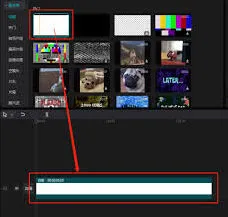
4. 接着,选中画中画素材,点击鼠标右键,在弹出的菜单中选择“置于顶层”,确保画中画显示在其他素材之上,不被遮挡。
5. 为了让画中画更好地融入视频,还可以对其进行大小、位置的调整。通过鼠标拖动画中画素材边缘的控制点,改变其大小;按住鼠标左键直接拖动画中画,调整其在主视频画面中的位置。
6. 若需要设置画中画的透明度,使其半透明显示,可在选中画中画素材后,在右侧属性栏中找到“不透明度”选项,通过拖动滑块来调整透明度数值。
7. 还可以为画中画添加动画效果。在选中画中画素材后,点击界面下方的“动画”按钮,选择各种动画效果,如“入场动画”“出场动画”“循环动画”等,并设置相应的参数,让画中画以更生动的方式出现在视频中。
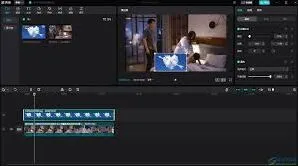
8. 最后,预览视频效果,根据需要进一步调整画中画的各项参数,直到达到满意的效果后,导出视频即可。
通过以上步骤,就能轻松在剪映专业版中添加画中画,并对其进行多样化的设置,让视频更加精彩。