 快播下载网
《钉钉》更改群聊备注方法指南
《钉钉》是一款办公软件,群聊一多,查找起来就特别费劲。给群改个自己容易认的备注名,能有效解决这个问题。小编特意去翻了翻,找到了更改群聊备注的入口,操作流程简单明了,分享出来给大家参考。感到兴趣的用户和小编一同了解吧!
在日常使用钉钉进行沟通交流时,更改群聊备注是一项很实用的功能,它能帮助我们更方便地识别群聊,快速找到所需信息。下面就来详细介绍一下钉钉更改群聊备注的方法。

打开群聊

首先,进入你想要更改备注的群聊。可以在手机钉钉的聊天列表中直接点击群聊名称进入,也可以在电脑端的钉钉界面找到相应群聊并双击打开。
进入群设置
进入群聊后,点击群聊界面右上角的“…”图标,这将打开群设置页面。在群设置页面中,你可以看到群的基本信息、群成员列表等内容。
更改群备注
保存更改
输入完新备注后,点击“完成”或“确定”按钮,保存你所做的更改。此时,你在群聊中的显示名称就会更新为你刚刚设置的备注。

电脑端操作类似
电脑端更改群聊备注的步骤与手机端大致相同。同样是进入群聊后,点击群聊界面上方的“群设置”按钮,找到“我的群昵称”选项进行备注修改。
钉钉查看个人人事档案指南
在当今数字化办公时代,钉钉成为了许多企业常用的办公工具。对于员工而言,通过钉钉查看个人人事档案十分便捷。

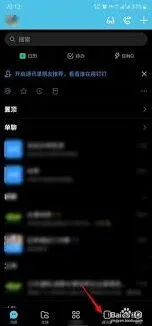
进入相关应用界面
查找个人档案入口
进入人事管理应用界面后,界面布局会因企业设置不同而有所差异。但一般来说,会有一个明显的“我的档案”“个人信息”或类似指向个人人事档案的入口选项。可能在界面的首页显眼位置,也可能在特定的菜单选项中,如“员工管理”“我的资料”等分类下。耐心寻找并点击该入口。
查看档案内容
在查看过程中,如果发现某些信息有误或有疑问,可以及时与企业的人力资源部门取得联系,反馈情况并要求更正或解释。
此外,有些企业可能会在钉钉人事档案中设置权限,部分敏感信息可能只有特定人员或在特定条件下才能查看。如果遇到无法查看某些内容的情况,不要慌张,按照企业规定的流程,向相关负责人咨询了解权限设置及获取信息的方式。
总之,借助钉钉查看个人人事档案方便快捷,员工能够随时掌握自身人事动态,更好地了解自己在企业中的发展轨迹。
钉钉查看个人人事档案指南
在当今数字化办公时代,钉钉成为了许多企业常用的办公工具。对于员工而言,通过钉钉查看个人人事档案十分便捷。
进入相关应用界面
查找个人档案入口
进入人事管理应用界面后,界面布局会因企业设置不同而有所差异。但一般来说,会有一个明显的“我的档案”“个人信息”或类似指向个人人事档案的入口选项。可能在界面的首页显眼位置,也可能在特定的菜单选项中,如“员工管理”“我的资料”等分类下。耐心寻找并点击该入口。
查看档案内容
在查看过程中,如果发现某些信息有误或有疑问,可以及时与企业的人力资源部门取得联系,反馈情况并要求更正或解释。
此外,有些企业可能会在钉钉人事档案中设置权限,部分敏感信息可能只有特定人员或在特定条件下才能查看。如果遇到无法查看某些内容的情况,不要慌张,按照企业规定的流程,向相关负责人咨询了解权限设置及获取信息的方式。
总之,借助钉钉查看个人人事档案方便快捷,员工能够随时掌握自身人事动态,更好地了解自己在企业中的发展轨迹。