 快播下载网
快播下载网腾讯会议网络研讨会容量范围指南
《腾讯会议》是一款办公软件,最近我发现很多人对网络研讨会能容纳多少人这个问题挺感兴趣的。小编也是带着这个疑问去了解了一番,发现这里头学问还真不少。腾讯会议在容纳人数方面做得相当专业,它会根据不同的会议类型和需求,提供合适的上限配置。今天就来给大伙儿好好聊聊这个话题。感到兴趣的网友与小编一起来看一下吧!
腾讯会议网络研讨会为用户提供了一个高效、便捷且功能丰富的远程交流平台。在人数方面,它有着出色的表现和多样化的设置,以满足不同场景的需求。
腾讯会议网络研讨会支持大规模的参会人数。无论是几十人的小型研讨会,还是上千人的大型行业峰会,都能轻松应对。这使得不同规模的组织、企业和团体都能借助该平台开展各类活动。

对于小型团队或部门内部的研讨交流,腾讯会议网络研讨会可以容纳几十人同时在线。这样的规模能够保证团队成员之间充分沟通,分享想法,进行深入的讨论和协作。大家可以在一个虚拟的会议室环境中,实时互动,高效地完成各项议程。
而对于面向广大行业受众的网络研讨会,腾讯会议能够支持多达数千人的参与。比如一些知名企业举办的新品发布会、行业论坛等活动,常常会吸引来自各地的众多业内人士。腾讯会议凭借其强大的技术实力,确保这么多参会者能够稳定接入,流畅地观看直播、参与互动。
在人数管理方面,腾讯会议网络研讨会提供了便捷的操作方式。会议组织者可以轻松查看实时参会人数,了解参与情况。同时,还可以根据需要设置不同的权限,比如限制特定人员的加入,或者对参会人员进行分组管理等。
此外,为了保障会议的质量和体验,即使在参会人数较多的情况下,腾讯会议也能保持良好的性能。它采用了先进的网络优化技术,降低卡顿、延迟等问题,让参会者能够享受到清晰、流畅的音视频效果。无论是主讲人的精彩演示,还是参会者之间的热烈交流,都能在稳定的网络环境中顺利进行。

腾讯会议网络研讨会在人数支持上展现出了强大的能力,无论是小型的内部沟通,还是大型的行业盛会,都能提供可靠的平台保障。它助力不同规模的用户实现高效的远程交流与协作,推动各类活动的成功举办,成为了众多用户开展网络研讨会的首选工具。
腾讯会议电脑版客户端下载安装指南
在当今数字化办公的时代,腾讯会议成为了许多人常用的远程协作工具。如果你想在电脑上使用腾讯会议,以下是详细的下载与安装步骤。
下载腾讯会议客户端
1. 打开浏览器:无论是ie、chrome还是firefox等浏览器,都可以进行腾讯会议客户端的下载。
2. 进入官网:在浏览器地址栏输入腾讯会议官方网址(meeting.tencent.com),进入腾讯会议官网。
3. 找到下载入口:在官网首页,一般会有明显的“下载”按钮,点击该按钮。
4. 选择电脑版:进入下载页面后,会看到不同版本的下载选项,选择适合你电脑操作系统的“电脑版”进行下载。

安装腾讯会议电脑版
1. 找到下载文件:下载完成后,在电脑的“下载”文件夹或你指定的存储位置找到腾讯会议的安装文件。
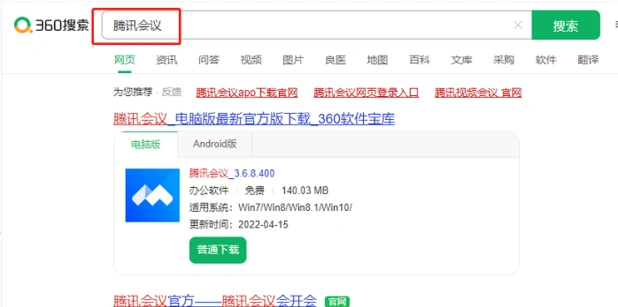
2. 双击安装文件:双击该文件,会弹出安装向导界面。
3. 同意许可协议:仔细阅读软件许可协议,点击“同意”按钮,表示你接受协议条款。
4. 选择安装位置:你可以点击“浏览”按钮,选择腾讯会议要安装的文件夹路径;若不更改,直接点击“安装”,软件将默认安装在系统推荐的位置。
5. 等待安装过程:安装程序开始复制文件并进行安装,这可能需要一些时间,请耐心等待。
6. 完成安装:安装完成后,会出现安装完成的提示界面,点击“完成”即可。
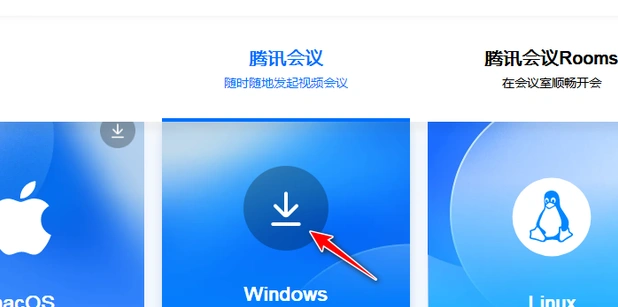
安装完成后,你可以在电脑桌面或开始菜单中找到腾讯会议的图标,双击图标即可打开腾讯会议客户端,开启高效便捷的远程会议之旅。无论是个人使用还是团队协作,腾讯会议都能为你提供稳定、流畅的会议体验。现在就按照上述步骤,将腾讯会议电脑版安装到你的电脑上吧。
腾讯会议视频屏幕同时操作教程
在腾讯会议中实现同时视频和分享屏幕,能让会议内容展示更加丰富和高效。以下为您详细介绍操作方法。
首先,确保您已登录腾讯会议账号,并成功进入会议。
开启视频:进入会议界面后,点击界面下方的“摄像头”图标,即可开启您的摄像头,实现视频功能。开启后,您的画面会实时显示在会议中,方便与其他参会人员进行面对面交流。
分享屏幕:要分享屏幕,点击界面下方的“共享屏幕”按钮。此时会弹出共享内容选择窗口,您可以选择共享整个桌面、某个应用窗口或者特定的文件等。选择好要共享的内容后,点击“立即开始”,您的屏幕画面就会同步到会议中。
同时实现视频和分享屏幕:当您开启视频并开始分享屏幕后,就能同时呈现这两个操作。您可以在分享屏幕的过程中,让参会人员看到您的视频画面,方便讲解演示内容。例如,您在分享一份文档时,自己的视频画面也会展示在屏幕一角,这样既能让大家专注于文档内容,又能看到您的表情和动作,增强沟通效果。

在分享屏幕过程中,您还可以进行一些操作优化。比如,您可以调整共享屏幕的模式,选择“流畅模式”以降低网络带宽占用,确保分享过程更加稳定;或者切换到“高清模式”,提供更清晰的画面展示。
此外,如果您在分享屏幕时需要对某些内容进行标注、讲解等操作,腾讯会议也提供了丰富的工具。您可以点击共享屏幕窗口中的“画笔”等工具,直接在屏幕上进行标注和书写,方便突出重点内容。
当您完成分享屏幕后,点击共享屏幕窗口中的“停止共享”按钮,即可结束屏幕分享。同时,如果您想关闭视频,再次点击“摄像头”图标即可。
通过以上步骤,您就能轻松在腾讯会议中实现同时视频和分享屏幕,为会议的顺利进行和高效沟通提供有力支持,让您的会议更加生动、丰富和高效。