 快播下载网
快播下载网《迅雷云播》使用教程
使用教程:
1、首先我们打开登录迅雷软件,点击左上角登录。云播放是一个新软件可以现在云播放软件也可以直接使用。首次使用建议直接再迅雷上打开;
点击左上角头像查找功能项。
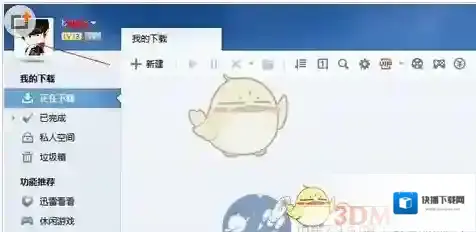
迅雷点击
2、进入账号信息后,点击云播放,然后可以点击桌面下载下载到桌面版,也可以点击选择右边的直接在线播放。

迅雷下载
3、如果需要下载桌面版直接点击桌面版下载,下面点下载,点击直接运行就是在线播放。
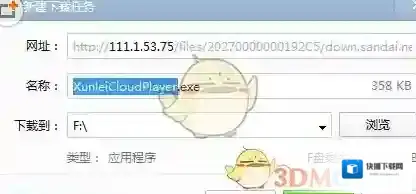
迅雷云播放
4、云播放的界面很简洁,直接复制或者把下载下来的bt种子拖到框框中即可。

迅雷也可以
5、如果有的地址是不能放的或者非法的,我们如果退出返回首界面呢?点击云播放图标。
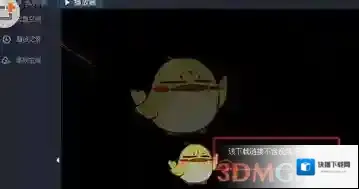
6、最后把正确的url拖到地址栏中,但是云播放是需要开通白金会员的,小编不是做广告哦,只是针对开通会员的指导如何正确使用而已。

上文就是迅雷云播的详细使用方法介绍,大家都学会了吗?
晋江文学城小说怎么下载
选择合适的下载方式
晋江文学城有多种下载途径可供选择。
手机端
如果你使用手机阅读晋江小说,可在晋江文学城 app 内进行下载。打开 app 后,找到心仪的小说,进入小说详情页,一般会有离线缓存选项,点击即可将小说下载到本地,方便在没有网络的情况下阅读。

电脑端
在电脑上下载晋江小说,可通过网页浏览器访问晋江文学城官网。找到想要下载的小说,有些小说页面会直接提供下载按钮,点击按提示操作即可。若没有直接下载按钮,可尝试使用一些网页下载工具,如迅雷等,复制小说网页链接,利用下载工具进行下载。
注意事项
在下载小说时,要注意版权问题。晋江文学城的部分小说可能存在版权限制,未经授权随意下载传播可能涉及侵权行为。请确保在合法合规的前提下进行下载操作,比如仅为个人阅读方便在有下载权限的情况下进行离线缓存。
同时,要注意从正规渠道下载晋江文学城的 app 或访问官网,避免从不明来源下载,以防遭遇恶意软件或虚假网站,导致个人信息泄露或遭受其他损失。
总之,通过选择合适的方式,如手机 app 离线缓存或电脑端利用下载工具在遵守版权规则的前提下,就能轻松从晋江文学城下载小说,尽情享受精彩的文学世界。无论是在旅途中、闲暇时光,都能随时随地沉浸在喜爱的小说情节之中,畅快阅读。