 快播下载网
《小盒老师》加入班级方法
小盒老师是一款提供优质教学资源的在线学习工具,用户可以借助小盒老师来辅助学习和提升学习成绩。如果你想让小盒老师加入你的班级,首先你需要确保你的班级已经开通了小盒老师的班级功能。一旦开通,就可以加入班级了。

1、在小盒老师的底部导航菜单中,打开班级页面。如图所示
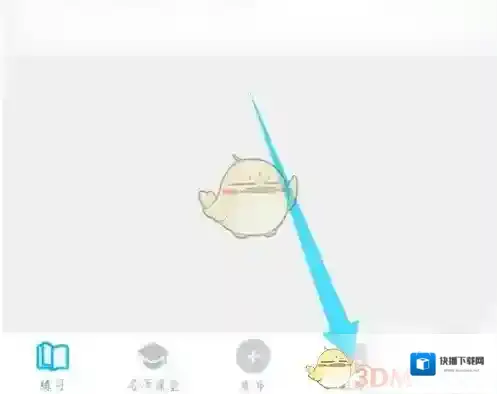
2、打开班级页面后,点击右上角的添加班级选项。如图所示

3、然后在底部弹出的选项中,点击加入班级。如图所示

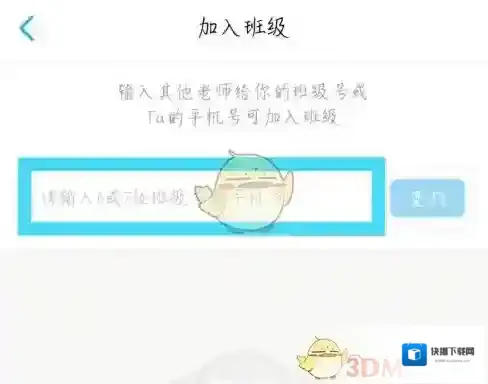
4、在打开的加入班级页面,输入班级号或者手机号,点击查找。如图所示
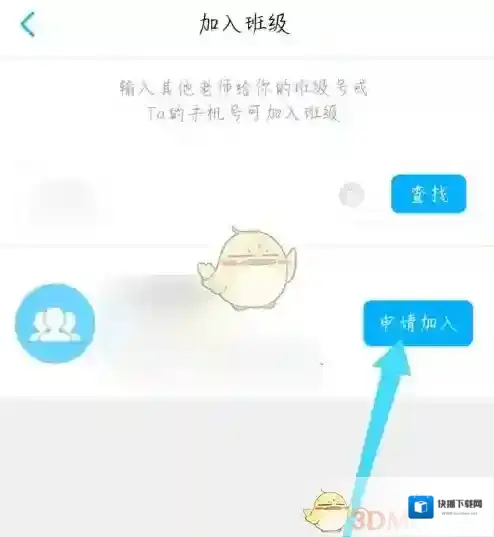
5、在搜索到的班级后面,点击申请加入。如图所示
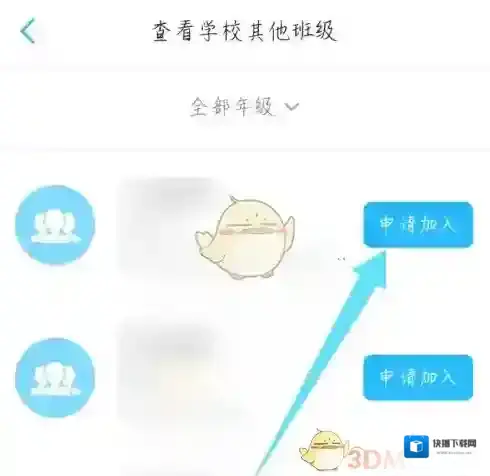
6、或者是,点击底部的查看学校其他班级。如图所示

7、在打开的其他班级页面,点击后面的申请加入。如图所示
本文内容来源于互联网,如有侵权请联系删除。
《小盒老师》注销账号方法

1、在小盒老师的底部选项中,打开我的页面。如图所示

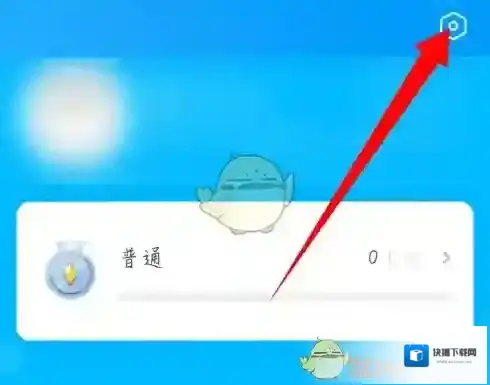
2、进入我的页面后,点击右上角的设置图标。如图所示
3、在设置的底部,点击账号注销。如图所示

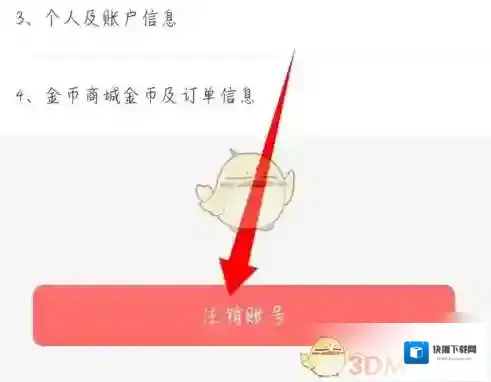
4、在打开的注销账号页面,点击底部的注销账号选项。如图所示
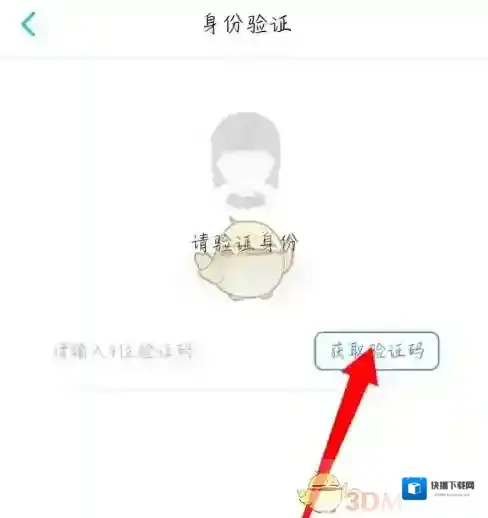
5、在打开的身份验证页面,点击获取验证码。如图所示
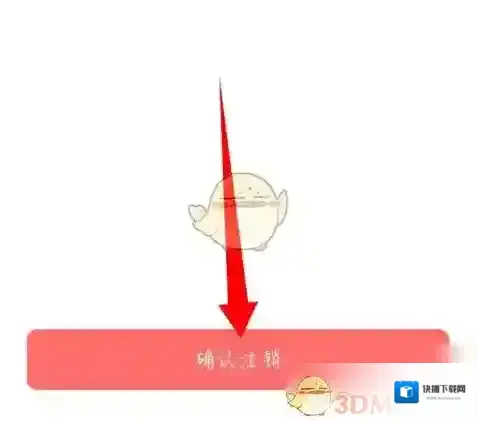
6、输入短信验证码,点击确认注销。如图所示
本文内容来源于互联网,如有侵权请联系删除。