 快播下载网
快播下载网《procreate》粉笔笔刷位置
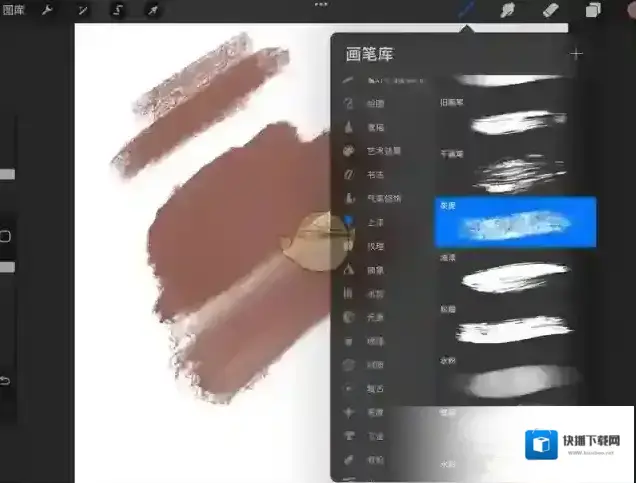
打开Procreate软件,进入画布界面,点击画笔图标即可进入画笔库,在列表中即可找到如“黑猩猩粉笔”等粉笔质感的笔刷。这些粉笔笔刷是绘制扁平肌理效果的重要工具,用户可以直接使用,也可以根据需求通过画笔工作室进一步自定义笔刷的属性,如形状、颗粒、流线等,以适应不同的绘画风格和要求。
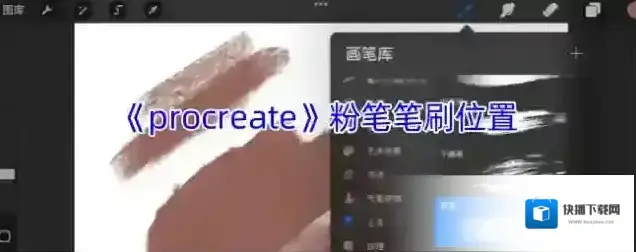
1、小编在procreate的自带笔刷中,找到了跟粉笔质感非常相似的几款笔刷,比如上漆中的灰泥笔刷,画出来也是自带肌理感,还有水粉笔刷,我们把这款笔刷调低一些晕染数值,画出来的线条也跟粉笔的质感很相近。
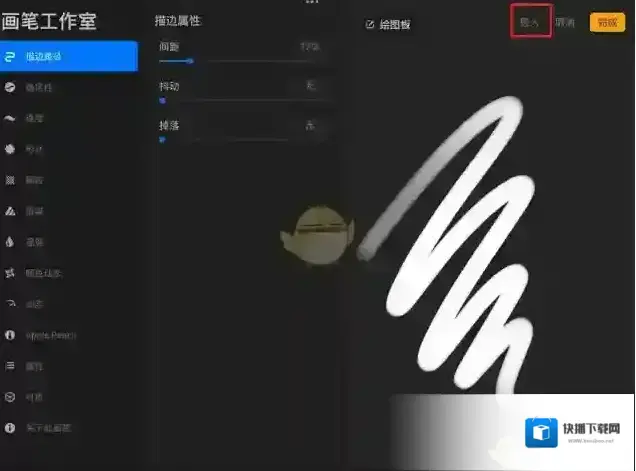
2、除了app中自带的这些笔刷工具外,网上也有很多博主会分享自己制作的笔刷工具,我们下载好粉笔笔刷工具文件,然后在画笔工作室中选择导入,这样就能导入新的笔刷工具,具体位置如图所示:
本文内容来源于互联网,如有侵权请联系删除。
《procreate》设置dpi方法
1、打开procreate软件,在主界面中点击右上角的+号,会出现一个新建画布的菜单,如图所示:
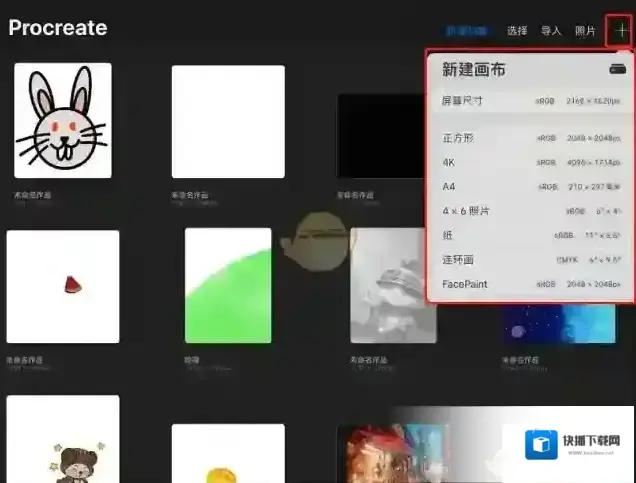
2、里面有一些默认的画布大小,我们需要点击右上角自定义画布,进入到自定义画布的界面中去,如图所示:

3、设置合适的dpi数值,那么画布的尺寸也要跟dpi数值搭配,设定好之后点击右上角的创建即可完成设置啦。
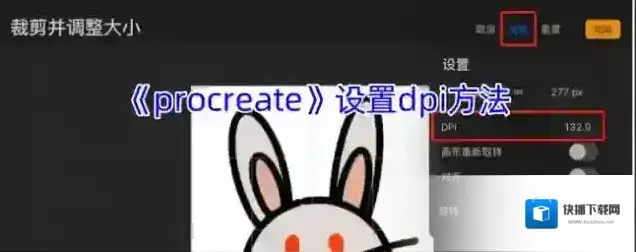
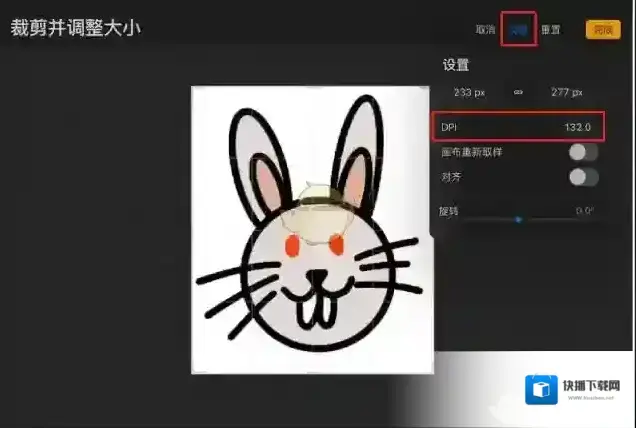
4、当我们把画布的dpi设置好之后,如果想要调整也是可以在软件中修改的,需要点击左上角的操作-画布-裁剪并调整大小,进入到新界面后,点击右上角的设置,就能看到dpi的设置地方了,如下图所示:
本文内容来源于互联网,如有侵权请联系删除。
相关推荐