 快播下载网
快播下载网Win10 JAVA环境变量配置(java配置环境变量)详细教程
现在学习JAVA的技术人员特别多,但是如果你是初学者,那么需要从安装JAVA、系统中JAVA环境变量配置开始学起,配置好JAVA环境变理才可以进行正常的开发学习,那么现在大家主要使用的都是Win10系统了,小编在这里就和大家分享一下Win10 JAVA环境变量配置。(悄悄的告诉大家Win7/win8也是一样的哦)在配置JAVA环境变量之前,大家请自行安装JDK,针对自己系统版本下载安装Win10 JAVA环境变量配置步骤:
1、在电脑桌面 右键点击 “此电脑”的“属性”选项
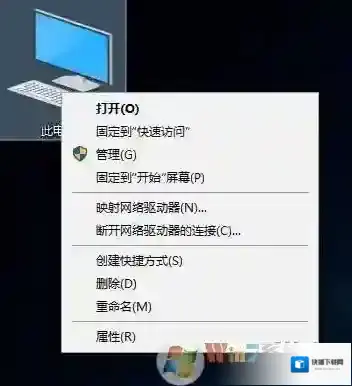
Windows10环境变量配置
2、进入系统信息后,选择“高级系统设置”选项
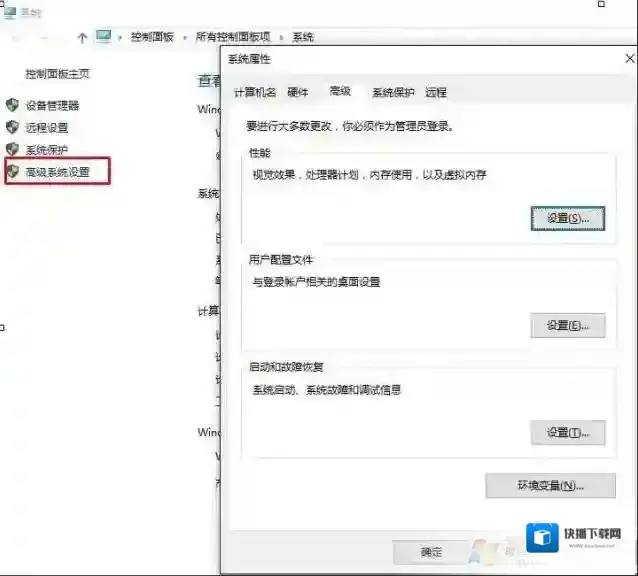
Windows10选项
3、点击下面的“环境变量”选项后如下图所示:
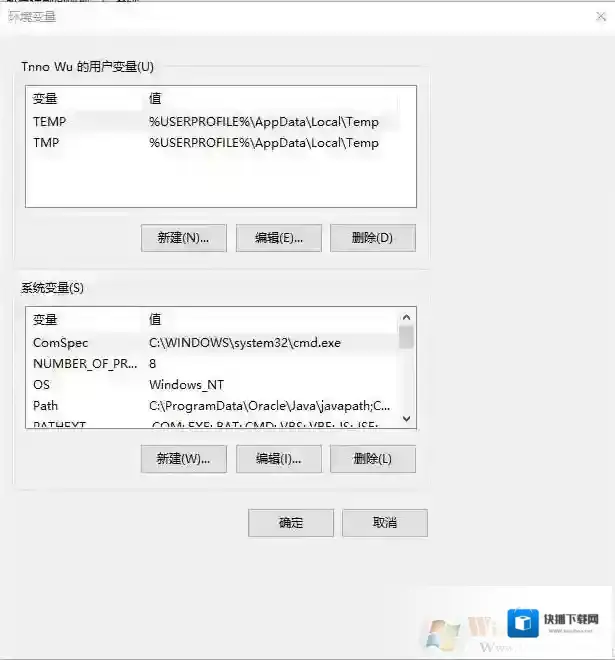
Windows10点击
4、接下来就是具体的配置过程:点击“系统变量”下面的”新建“选项
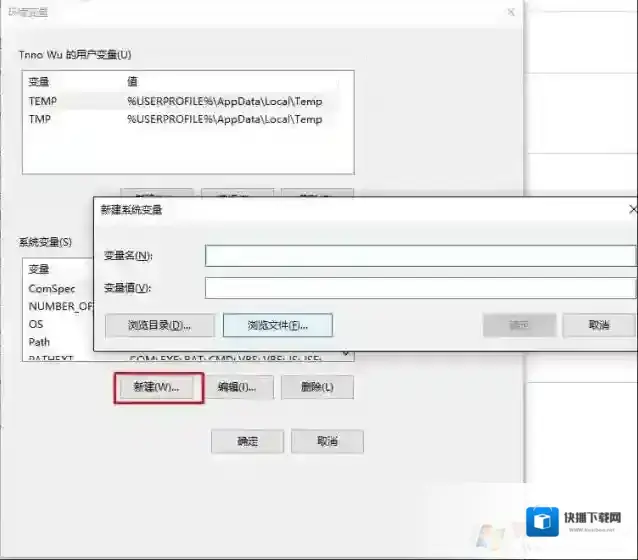
Windows10配置
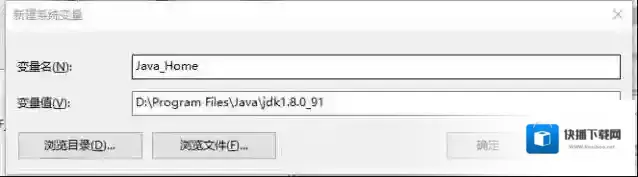
5、先创建JDK安装路径配置:
变量名:JAVA_HOME
变量值:D:Program FilesJavajdk1.8.0_91(本人JDK安装路径)
点击”确定“选项
Windows10环境变量
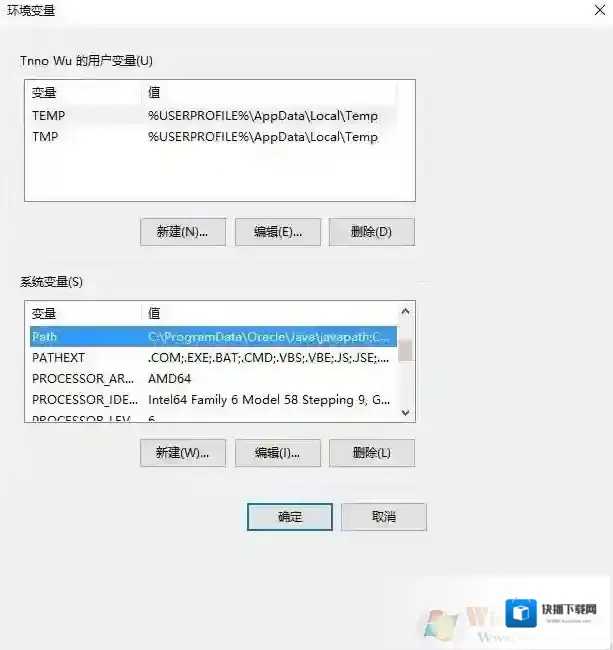
6、在”系统变量“中找到”Path“双击或点击编辑按钮;
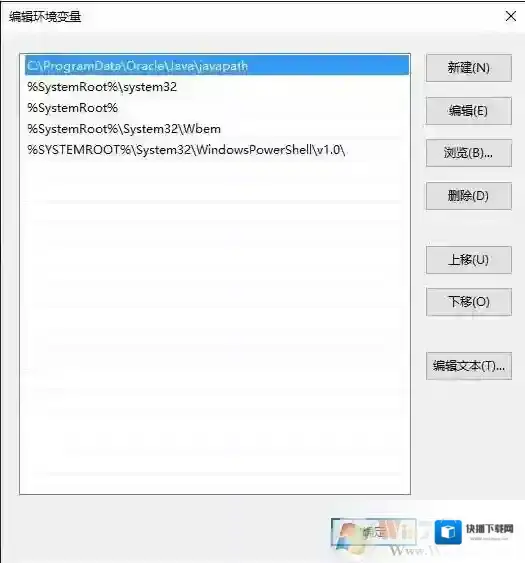
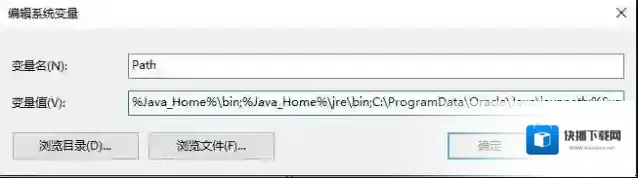
7、选择右边的“编辑文本”,将引号里面的全部复制“%Java_Home%bin;%Java_Home%jrebin;”,到“变量值”栏的最前面,“确定”
8、接着回到“系统变量”栏,“新建”,“变量名”为“CLASSPATH”,“变量值”为“.;%Java_Home%bin;%Java_Home%libdt.jar;%Java_Home%libtools.jar”,“确定”
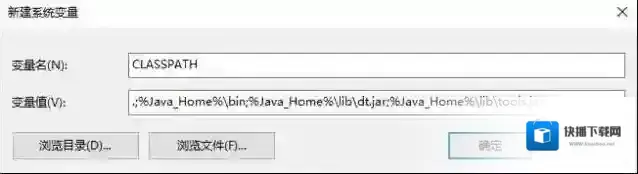
点击“环境变量”最下面的“确定”选项
8、测试配置是否正确回到电脑桌面,按快捷键“Win+R”,输入“cmd”
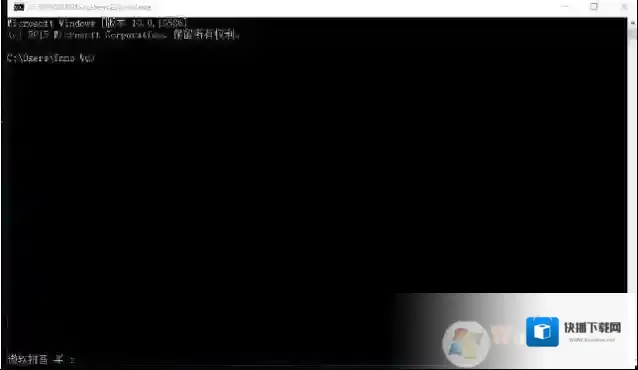
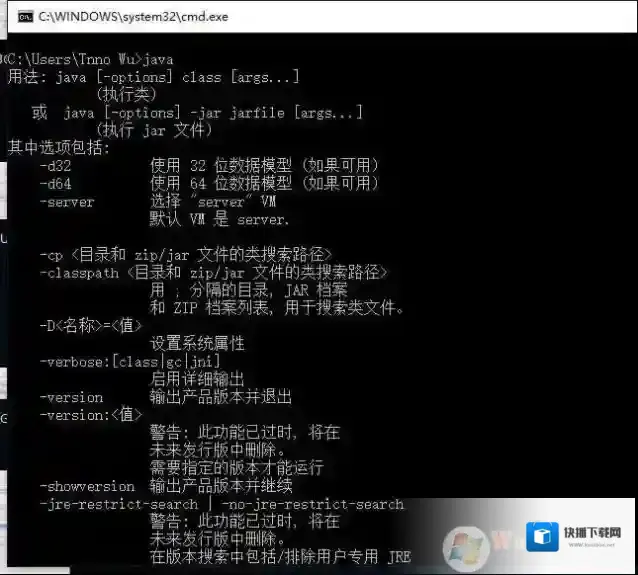
9、检查Java环境是否配置成功输入”java”
输入”javac”
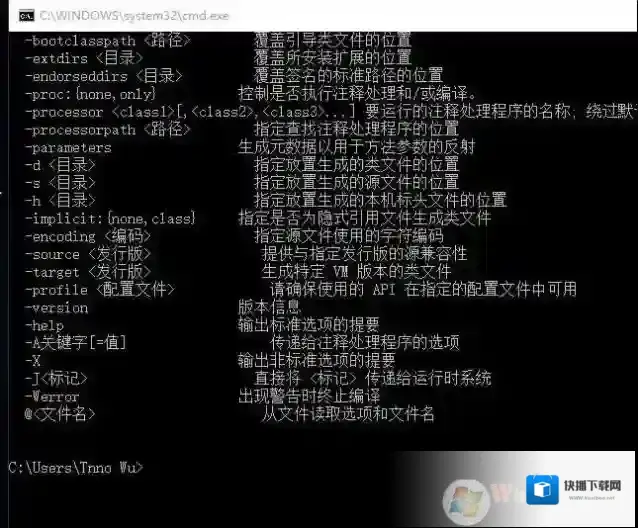
输入”java -version”
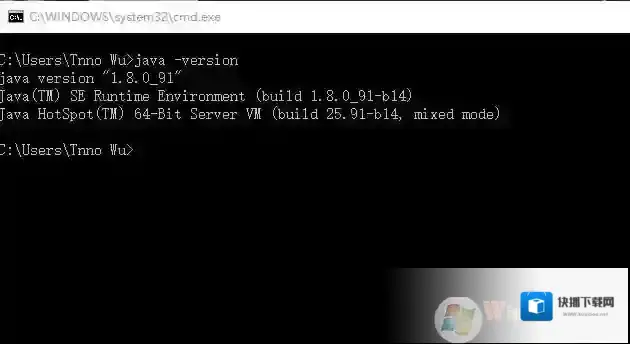
如果输入上面几个命令之后,大家如上图一样得到了显示,那么恭喜你,JAVA环境变量就配置完成了!可以进行下一步的学习和开发了。如遇到错误,那么根据错误信息再百度上搜索一下解决方法。
Win10 2004累积更新KB5001330(19041.928)下载+更新内容
Windows10版本
2021-适用于 Windows 10 Version 2004 的 04 累积更新,适合基于 x64 的系统 (KB5001330) 下载地址2021-适用于 Windows 10 Version 2004 的 04 累积更新,适合基于 x86 的系统 (KB5001330) 下载地址
Win10 2004累积更新KB5001330(19041.928)更新内容
提醒Microsoft删除了2021年3月不再受支持的Microsoft Edge Legacy桌面应用程序。在2021年4月13日的此版本中,我们将安装新的Microsoft Edge。
强调
Windows执行基本操作时进行更新以提高安全性。
更新以提高使用鼠标,键盘或笔等输入设备时的安全性。
改进和修复
注意:此版本还包含2021年4月13日发布的Microsoft HoloLens(操作系统内部版本19041.1144)的更新。Microsoft将直接向Windows update客户端发布更新,以提高尚未更新到此最新操作系统内部版本的Microsoft HoloLens上的Windows update可靠性。 。
此安全更新包括质量改进。关键更改包括:
解决了受信任的MIT领域中的主体无法从Active Directory域控制器(DC)获取Kerberos服务票证的问题。在安装了包含CVE-2020-17049保护的Windows更新并将PerfromTicketSignature配置为1或更高版本的设备上,会发生这种情况。这些更新在2020年11月10日至2020年12月8日之间发布。如果呼叫者提交了无PAC票证授予票证(TGT)作为证据票证而未提供USER_NO_AUTH_DATA_REQUIRED标志,则票证获取也会失败,并显示错误“ KRB_GENERIC_ERROR”。
解决安全研究人员发现的安全漏洞问题。由于存在这些安全漏洞,此更新和所有将来的Windows更新将不再包含RemoteFX vGPU功能。有关此漏洞及其消除的详细信息,请参阅CVE-2020-1036和KB4570006。在Windows Server LTSC版本(Windows Server 2016和Windows Server 2019)和Windows Server SAC版本(Windows Server 1803版及更高版本)中,可以使用离散设备分配(DDA)获得安全的vGPU替代方案。
通过Azure Active Directory Web登录允许从用于联合身份验证的第三方端点进行任意浏览的方式,解决了潜在的特权提升漏洞。有关更多信息,请参阅CVE-2021-27092和策略CSP-身份验证。
Windows App平台和框架,Windows Apps,Windows输入和合成,Windows Office Media,Windows基础知识,Windows密码术,Windows AI平台,Windows内核,Windows虚拟化和Windows Media的安全更新。
如果您安装了较早的更新,则只会下载此软件包中包含的新修补程序并将其安装在您的设备上。
此次更新可能出现的问题
问题
1、将设备从Windows 10版本1809或更高版本更新到Windows 10更高版本时,系统和用户证书可能会丢失。仅当设备已安装2020年9月16日发布的任何最新累积更新(LCU)或以下版本时,设备才会受到影响。然后从介质或没有集成2020年10月13日发布的LCU的安装源继续更新到Windows 10的更高版本,或更高版本。这主要发生在通过更新管理工具(例如Windows Server update Services(WSUS)或Microsoft Endpoint Configuration Manager)使用过时的捆绑包或媒体更新托管设备时。当使用未集成最新更新的过时的物理媒体或ISO映像时,也可能会发生这种情况。
注意使用Windows update for Business或直接连接到Windows update的设备不受影响。连接到Windows update的任何设备都应始终接收该功能更新的最新版本,包括最新的LCU,而无需执行任何其他步骤。
2、当使用Microsoft日语输入法编辑器(IME)在自动允许输入Furigana字符的应用程序中输入汉字字符时,您可能无法获得正确的Furigana字符。 您可能需要手动输入Furigana字符。
注意受影响的应用程序正在使用ImmGetCompositionString()函数。
3、通过自定义脱机媒体或自定义ISO映像创建的Windows安装的设备可能已通过此更新删除了Microsoft Edge传统,但不会自动由新的Microsoft Edge代替。 仅当通过先将此更新整合到映像中而创建自定义脱机媒体或ISO映像而未先安装2021年3月29日或更晚版本发布的独立服务堆栈更新(SSU)时,才会遇到此问题。
注意直接连接到Windows update以接收更新的设备不受影响。 这包括使用Windows update for Business的设备。 任何连接到Windows update的设备都应始终收到最新版本的SSU和最新的累积更新(LCU),而无需执行任何其他步骤。
解决办法
1、如果您已经在设备上遇到此问题,则可以按照此处的说明返回到以前的Windows版本,以在卸载窗口中缓解此问题。 卸载时间可能为10天或30天,具体取决于您的环境配置和您要更新到的版本。 在环境中解决问题后,您将需要更新到Windows 10的更高版本。 注意在卸载窗口中,可以使用DISM命令/ Set-OSUninstallWindow增加必须返回到Windows 10以前版本的天数。 您必须在默认卸载窗口失效之前进行此更改。
2、我们正在制定解决方案,并将在即将发布的版本中提供更新。
3、为避免此问题,请确保先将2021年3月29日或之后发布的SSU整合到自定义的脱机媒体或ISO映像中,然后再整合LCU。若要使用现在用于Windows 10版本20H2和Windows 10版本2004的组合的SSU和LCU软件包,您需要从组合的软件包中提取SSU。使用以下步骤提取正在使用的SSU:
通过此命令行从msu提取出租车(以KB5000842的软件包为例):展开Windows10.0-KB5000842-x64.msu /f:Windows10.0-KB5000842-x64.cab 《目标路径》
通过以下命令行从先前提取的出租车中提取SSU:展开Windows10.0-KB5000842-x64.cab / f:* 《目标路径》
然后,您将拥有SSU驾驶室,在此示例中为SSU-19041.903-x64.cab。首先将该文件补充到您的离线映像中,然后再补充到LCU中。
Win10 21H1正式版发布,更新了哪些内容,有哪些新功能?