 快播下载网
快播下载网苹果教育优惠使用方法分享
《笔记》是一款工具软件,苹果为大学生准备的教育优惠政策其实挺给力的,2025年即将入学的新生们可别错过了。小编了解到Mac和iPad两大产品线都有参与,覆盖面算是比较广的。价格方面比正常售价有一定优惠,具体能省多少还得看选什么产品,整体算下来还是相当划算的。感兴趣的网友与小编一起来看一下吧!
对于即将在2025年踏入大学校园的准大学生们来说,苹果教育优惠是一项不容错过的福利。
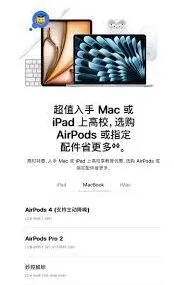
首先,要明确适用人群。只要是被国内或国外大学录取的本科生、研究生,以及专科生,都有资格享受教育优惠。
苹果教育优惠涵盖的产品丰富多样。mac系列的笔记本电脑,如macbook air、macbook pro等,能满足不同专业的学习需求。对于设计专业的同学,强大的图形处理能力可以轻松应对复杂的设计任务;而对于文科专业,轻薄便携且性能稳定的macbook air则是绝佳选择。ipad系列同样优惠多多,ipad pro搭配妙控键盘和apple pencil,无论是记笔记还是进行创意绘画、文档编辑,都能带来出色的体验。
购买流程并不复杂。线上选购心仪产品后,在填写订单信息时选择“教育优惠”选项,并上传相关证明文件,如录取通知书照片或学生证扫描件。审核通过后,即可享受优惠价格。线下购买时,直接向店员出示有效证件,经核实后就能以优惠价购买。

需要注意的是,教育优惠一般是单品优惠,部分产品可能还会有额外的促销活动叠加。而且优惠产品可能会因库存等因素有所不同。
2025年的准大学生们,充分利用苹果教育优惠,不仅能以更实惠的价格拥有高品质的苹果产品,还能为即将开启的大学生活增添便利与乐趣,让学习和生活更加高效、精彩。抓住这一优惠时机,为自己的大学生活配备趁手的“学习利器”吧。
小红书被暗封后如何处理
在小红书这个充满活力的社交平台上,账号被暗封是许多用户可能遭遇的困扰。那么,被小红书暗封了会出现哪些情况呢?
首先,你的笔记发布可能会受到限制。原本正常的内容,突然无法成功发布,或者发布后很快被删除,即便你觉得内容完全合规。其次,搜索功能可能失效。当你搜索自己的账号、昵称或者相关关键词时,很难找到对应的结果,仿佛你的账号在平台上“消失”了一样。再者,互动功能也会受到影响。你无法正常点赞、评论其他用户的笔记,别人也很难给你的内容进行互动,整个账号活跃度大幅下降。
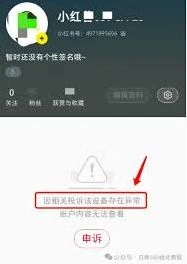
面对账号被暗封该怎么解决呢?
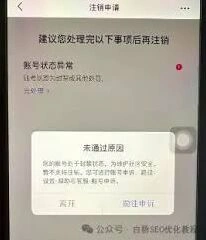
第一步,仔细查看小红书的社区规范。确认自己的行为是否确实违反了相关规定。有时候可能是一些不经意间的操作或者言论触碰了红线,通过重新审视规范,能更清楚问题所在。
第二步,尝试进行申诉。在小红书的帮助中心或者相关反馈渠道,诚恳地说明情况。解释自己对违规行为的认识,表明今后会严格遵守规则,请求平台解除暗封。申诉时要注意语言表达清晰、态度端正。
第三步,检查账号绑定信息。确保手机号、邮箱等信息准确无误且处于可正常使用状态。因为平台可能会通过这些方式与你沟通账号相关事宜。
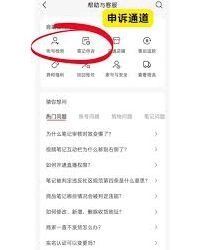
第四步,耐心等待审核结果。平台收到申诉后,会进行审核,这个过程可能需要一些时间。在等待期间,不要再进行可能违规的操作,保持账号的合规性。
如果申诉后仍然没有解决问题,可以考虑联系小红书的客服团队。通过更直接的沟通方式,进一步说明情况,寻求有效的解决方案。同时,在日常使用小红书时,一定要严格遵守社区规范,发布积极、有价值的内容,这样才能避免账号被暗封,在平台上愉快地分享和交流。总之,遇到账号被暗封不要慌张,按照正确的方法去处理,就有可能恢复账号的正常使用。