 快播下载网
快播下载网Typora安装教程新手必看
《Typora》是一款Markdown编辑器软件,最近在给团队新人配置开发环境,其中文本编辑器选的就是Typora。小编发现不同系统的安装方式差异还挺大的,Windows最简单一路下一步就行,Mac需要拖文件,Linux则要敲命令。今天把三个平台的安装步骤都整理出来,供大家参考。感兴趣的朋友和小编一起看看吧!
确认系统要求
typora支持windows、mac和linux系统。在安装之前,请确保你的系统满足其运行要求。
下载typora安装包
打开你的浏览器,访问typora的官方网站。在官网首页找到下载,根据你的操作系统版本选择相应的安装包进行下载。
安装typora
– windows系统:下载完成后,找到下载的安装包文件,双击运行。按照安装向导的提示,逐步完成安装过程。通常可以选择安装路径等选项,建议保持默认设置,然后点击“安装”按钮。
– mac系统:下载后的文件是一个.dmg格式的磁盘镜像文件。双击打开该镜像文件,将typora应用程序拖移到“applications”文件夹中,即可完成安装。
– linux系统:不同的linux发行版安装方式略有不同。一般来说,可以通过包管理器进行安装。例如,在ubuntu系统中,可以打开终端,输入命令“sudo apt-get install typora”(可能需要根据实际情况调整命令),然后按照提示完成安装。
启动typora
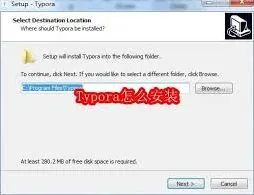
安装完成后,在你的电脑上找到typora的图标并双击启动。首次打开typora时,你可能会看到一些欢迎界面和设置选项。你可以根据自己的需求进行一些基本设置,如界面主题、字体等。
开始使用typora
现在,你就可以尽情享受typora带来的便捷写作体验了。它具有简洁易用的界面,丰富的文本编辑功能,如实时预览、markdown语法支持等,能帮助你高效地撰写文章、记录笔记等。
通过以上步骤,你就能轻松完成typora的安装,开启高效的文本编辑之旅。
小红书被暗封后如何处理
在小红书这个充满活力的社交平台上,账号被暗封是许多用户可能遭遇的困扰。那么,被小红书暗封了会出现哪些情况呢?
首先,你的笔记发布可能会受到限制。原本正常的内容,突然无法成功发布,或者发布后很快被删除,即便你觉得内容完全合规。其次,搜索功能可能失效。当你搜索自己的账号、昵称或者相关关键词时,很难找到对应的结果,仿佛你的账号在平台上“消失”了一样。再者,互动功能也会受到影响。你无法正常点赞、评论其他用户的笔记,别人也很难给你的内容进行互动,整个账号活跃度大幅下降。
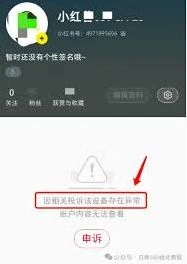
面对账号被暗封该怎么解决呢?
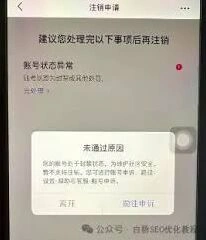
第一步,仔细查看小红书的社区规范。确认自己的行为是否确实违反了相关规定。有时候可能是一些不经意间的操作或者言论触碰了红线,通过重新审视规范,能更清楚问题所在。
第二步,尝试进行申诉。在小红书的帮助中心或者相关反馈渠道,诚恳地说明情况。解释自己对违规行为的认识,表明今后会严格遵守规则,请求平台解除暗封。申诉时要注意语言表达清晰、态度端正。
第三步,检查账号绑定信息。确保手机号、邮箱等信息准确无误且处于可正常使用状态。因为平台可能会通过这些方式与你沟通账号相关事宜。
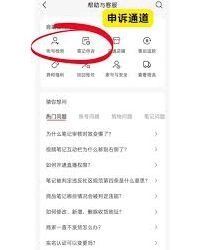
第四步,耐心等待审核结果。平台收到申诉后,会进行审核,这个过程可能需要一些时间。在等待期间,不要再进行可能违规的操作,保持账号的合规性。
如果申诉后仍然没有解决问题,可以考虑联系小红书的客服团队。通过更直接的沟通方式,进一步说明情况,寻求有效的解决方案。同时,在日常使用小红书时,一定要严格遵守社区规范,发布积极、有价值的内容,这样才能避免账号被暗封,在平台上愉快地分享和交流。总之,遇到账号被暗封不要慌张,按照正确的方法去处理,就有可能恢复账号的正常使用。