 快播下载网
快播下载网千本笔记会员实现同时登录两个设备方法
《笔记》是一款效率软件,整理笔记用它很顺手。千本笔记会员的多设备登录功能是一个经常被问到的话题。小编今天就统一解答一下:完全可以同时登录两个甚至更多设备。操作步骤也很简单,按照正常流程登录即可,不需要额外的设置,非常的人性化。感到兴趣的小伙伴们和小编继续往下看吧!
在当今数字化的时代,拥有一个高效且方便的笔记应用对于提高工作效率和学习效率至关重要。千本笔记作为一款备受欢迎的笔记软件,它不仅提供了丰富的功能,还支持多平台同步,使用户可以随时随地访问自己的笔记。然而,一些用户可能遇到这样的问题:他们希望在两个不同的设备上同时登录同一个账号,以便更灵活地管理自己的笔记。本文将详细介绍如何在千本笔记中实现这一需求。
首先,确保你已经在两个设备上安装了千本笔记应用程序。无论是手机、平板还是电脑,只要支持相应的操作系统(如ios、android或windows),都可以下载并安装千本笔记。此外,你需要有一个有效的千本笔记账户,如果你还没有账户,可以在官网进行注册。
步骤一:首次登录
打开其中一个设备上的千本笔记应用,使用你的账号信息进行登录。登录后,系统会自动同步你在其他设备上保存的所有笔记数据。此时,你可以开始在该设备上编辑和查看你的笔记。
步骤二:登录第二个设备
接下来,在第二个设备上重复上述步骤,输入相同的账号信息进行登录。需要注意的是,虽然千本笔记允许在同一时间点内登录多个设备,但在某些情况下,出于安全考虑,系统可能会要求你验证身份。按照提示操作完成身份验证即可。
注意事项
1. 网络连接:确保两台设备都能稳定地连接到互联网,这样才能保证数据的实时同步。
2. 账号安全:为了保护你的个人信息安全,建议定期更改密码,并开启两步验证功能。
3. 数据同步:当在两个设备上同时编辑同一份笔记时,最后保存的版本会覆盖之前的数据。因此,在频繁切换设备使用时,请注意检查最新的更新状态。
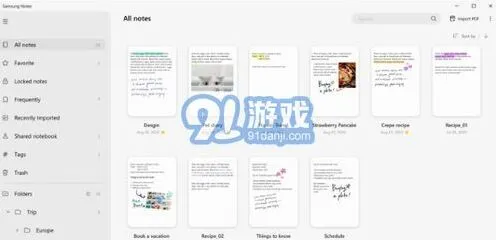
通过以上步骤,你应该能够成功地在两个不同的设备上登录并使用同一个千本笔记账号。这将极大地方便你的日常笔记管理工作,无论是在工作还是学习中都能更加得心应手。
小红书被暗封后如何处理
在小红书这个充满活力的社交平台上,账号被暗封是许多用户可能遭遇的困扰。那么,被小红书暗封了会出现哪些情况呢?
首先,你的笔记发布可能会受到限制。原本正常的内容,突然无法成功发布,或者发布后很快被删除,即便你觉得内容完全合规。其次,搜索功能可能失效。当你搜索自己的账号、昵称或者相关关键词时,很难找到对应的结果,仿佛你的账号在平台上“消失”了一样。再者,互动功能也会受到影响。你无法正常点赞、评论其他用户的笔记,别人也很难给你的内容进行互动,整个账号活跃度大幅下降。
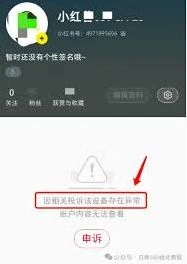
面对账号被暗封该怎么解决呢?
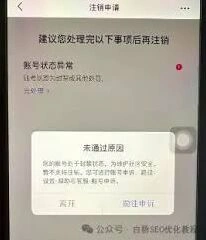
第一步,仔细查看小红书的社区规范。确认自己的行为是否确实违反了相关规定。有时候可能是一些不经意间的操作或者言论触碰了红线,通过重新审视规范,能更清楚问题所在。
第二步,尝试进行申诉。在小红书的帮助中心或者相关反馈渠道,诚恳地说明情况。解释自己对违规行为的认识,表明今后会严格遵守规则,请求平台解除暗封。申诉时要注意语言表达清晰、态度端正。
第三步,检查账号绑定信息。确保手机号、邮箱等信息准确无误且处于可正常使用状态。因为平台可能会通过这些方式与你沟通账号相关事宜。
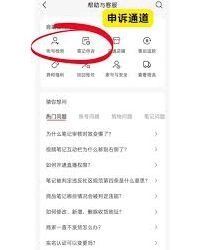
第四步,耐心等待审核结果。平台收到申诉后,会进行审核,这个过程可能需要一些时间。在等待期间,不要再进行可能违规的操作,保持账号的合规性。
如果申诉后仍然没有解决问题,可以考虑联系小红书的客服团队。通过更直接的沟通方式,进一步说明情况,寻求有效的解决方案。同时,在日常使用小红书时,一定要严格遵守社区规范,发布积极、有价值的内容,这样才能避免账号被暗封,在平台上愉快地分享和交流。总之,遇到账号被暗封不要慌张,按照正确的方法去处理,就有可能恢复账号的正常使用。