 快播下载网
快播下载网《笔记》学习课程技巧说明
《笔记》是一款学习类软件,现在的手机应用功能越来越强大了,笔记app学习课程特别方便。今天小编要说的是具体的操作步骤,从打开app到学完课程,中间有很多值得注意的点。感兴趣的用户跟着小编一起来看一下吧!
在当今数字化学习的时代,优学院app为广大学习者提供了便捷且丰富的学习平台。那么,如何在优学院app上高效学习课程呢?下面就为您详细介绍。

注册与登录
首先,您需要在手机应用商店搜索“优学院”,下载并安装该app。安装完成后,打开app进行注册。您可以选择使用手机号、邮箱等方式注册,设置好登录密码,完成注册流程后即可登录。
课程查找与选择
登录成功后,进入优学院app首页。这里有丰富多样的课程分类,如职业技能、语言学习、考证考级、兴趣爱好等。您可以根据自己的学习需求,点击相应分类查找课程。例如,您想学习英语,就点击“语言学习”分类,里面会展示众多英语相关课程。您还可以通过搜索功能,直接输入课程名称或关键词,快速找到心仪的课程。
课程学习
学习进度跟踪
优学院app贴心地为您提供了学习进度跟踪功能。在课程学习页面,您可以看到已学习的章节和小节,以及未学习的部分,清晰了解自己的学习进度。您还可以设置学习计划,比如每天学习几个章节,app会根据您的设置提醒您学习,帮助您合理安排学习时间,确保学习任务按时完成。
复习与巩固
学习过程中,复习是非常重要的环节。您可以随时回到已学习的章节进行回顾和复习。对于重点知识点,您可以做笔记,方便日后查看。此外,如果课程中有配套的作业和考试,认真完成这些任务,通过作业和考试检验自己的学习成果,发现不足之处及时加强学习。
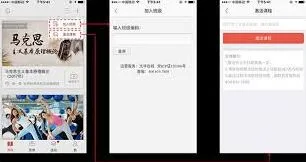
优学院app功能强大,只要您按照上述步骤操作,就能轻松学习各种课程,开启知识提升之旅。快来优学院app,让学习变得更加有趣和高效吧!
小红书被暗封后如何处理
在小红书这个充满活力的社交平台上,账号被暗封是许多用户可能遭遇的困扰。那么,被小红书暗封了会出现哪些情况呢?
首先,你的笔记发布可能会受到限制。原本正常的内容,突然无法成功发布,或者发布后很快被删除,即便你觉得内容完全合规。其次,搜索功能可能失效。当你搜索自己的账号、昵称或者相关关键词时,很难找到对应的结果,仿佛你的账号在平台上“消失”了一样。再者,互动功能也会受到影响。你无法正常点赞、评论其他用户的笔记,别人也很难给你的内容进行互动,整个账号活跃度大幅下降。
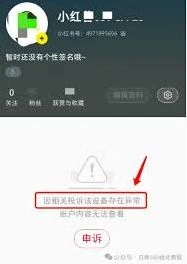
面对账号被暗封该怎么解决呢?
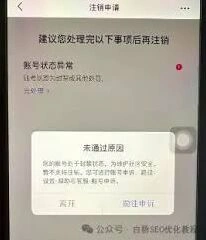
第一步,仔细查看小红书的社区规范。确认自己的行为是否确实违反了相关规定。有时候可能是一些不经意间的操作或者言论触碰了红线,通过重新审视规范,能更清楚问题所在。
第二步,尝试进行申诉。在小红书的帮助中心或者相关反馈渠道,诚恳地说明情况。解释自己对违规行为的认识,表明今后会严格遵守规则,请求平台解除暗封。申诉时要注意语言表达清晰、态度端正。
第三步,检查账号绑定信息。确保手机号、邮箱等信息准确无误且处于可正常使用状态。因为平台可能会通过这些方式与你沟通账号相关事宜。
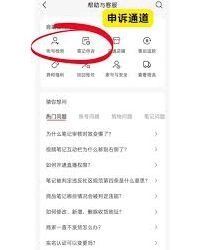
第四步,耐心等待审核结果。平台收到申诉后,会进行审核,这个过程可能需要一些时间。在等待期间,不要再进行可能违规的操作,保持账号的合规性。
如果申诉后仍然没有解决问题,可以考虑联系小红书的客服团队。通过更直接的沟通方式,进一步说明情况,寻求有效的解决方案。同时,在日常使用小红书时,一定要严格遵守社区规范,发布积极、有价值的内容,这样才能避免账号被暗封,在平台上愉快地分享和交流。总之,遇到账号被暗封不要慌张,按照正确的方法去处理,就有可能恢复账号的正常使用。